
Alterando o Modo de Conexão
Você pode alternar o modo de conexão na impressora.
A Configuração será necessária durante a conexão à impressora pela primeira vez. Volte para o software do aplicativo e configure a impressora.
-
Siga as etapas do modo de conexão que você deseja alterar e prossiga com a configuração.
Caso queira ativar a Conexão direta, o SSID/Senha (Chave de rede) são obrigatórios.
O SSID padrão é o nome da impressora e a Senha (Chave de rede) padrão é o número de série da impressora. Verifique o lado traseiro da impressora ou a garantia.Se o SSID ou a Senha forem desconhecidos, imprima a Página de Configuração da Rede e verifique o campo SSID/Senha.
-
Como imprimir a Página de configuração de rede
Pressione o botão Informações (Information) na impressora.
A Página de Configuração de Rede com um código PIN será impressa.
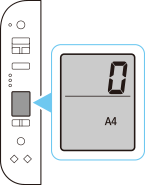
Pressione o botão Selecionar sem fio (Wireless select)
 da impressora até que a tela a seguir apareça.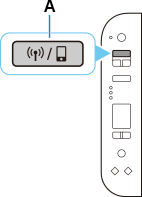
Ao ativar a conexão Wi-Fi e a Conexão direta sem fio (Wireless Direct)
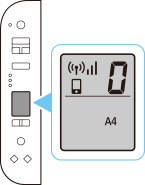
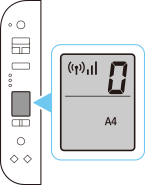
Ao ativar somente o Wi-Fi
Ao ativar somente a Conexão direta sem fio
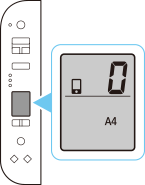
Ao desativar a conexão Wi-Fi e a Conexão direta sem fio (Wireless Direct)
-
-
Verifique o SSID e a Senha (Chave da rede) e prossiga com a configuração na tela de configurações de Wi-Fi em seu dispositivo (como um computador).
Ao alterar as Configurações da Conexão direta
-
Mantenha pressionado o botão Conexão sem fio (Wireless connect) na impressora e solte o botão quando o
 piscar.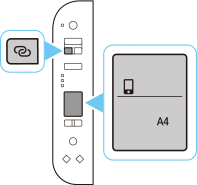
-
Verifique se o
 e as duas barras horizontais piscam conforme mostrado na ilustração abaixo.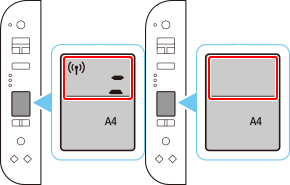
A função Conexão sem fio Easy será ativada.
Altere as configurações da Conexão direta sem fio usando a função Conexão sem fio Easy. -
Volte para o software e prossiga com a configuração.
